

Bei Nasendackel.de gab es vor einigen Tagen einen interessanten Videocast zur Erstellung von Spiegelungen mit Gimp. Ich möchte euch hier mal einen anderen Weg mit Hilfe von Ebenenmasken aufzeigen.
Als erstes wird das gewünschte Bild in Gimp geöffnet und zum besseren Verständnis von mir in „Quellebene“ umbenannt. Nun noch als Vorarbeit, in der Ebenenverwaltung über einen Rechtsklick auf die „Quellebene“, den Punkt: „Alphakanal hinzufügen“ wählen.
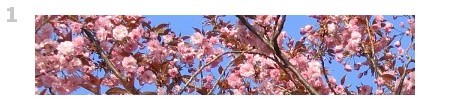
Nun wird die Bildhöhe auf 150% der ursprünglichen Bildhöhe erweitert, um Platz für die Spiegelung zu schaffen.
- Menüpunkt: „Bild -> Leinwandgröße“ auswählen
- das Schloß-/Kettensymbol bei der Angabe für Breite und Höhe öffnen
- die Höhe entsprechend anpassen
- die Versatzangaben können für X und Y bei 0 belassen werden, da eine Erweiterung des Bildes nach unten erwünscht ist
Für die Spiegelung muss jetzt das Ursprungsbild dupliziert, vertikal gespiegelt und an seine Position geschoben werden.
- dazu in der Ebenenverwaltung über ein Rechtsklick auf der „Quellebene“ den Punkt: „Ebene duplizieren“ wählen
- zum besseren Verständnis benennen ich die neue duplizierte Ebene „Spiegelebene“
- die „Spiegelebene“ in der Ebenenverwaltung auswählen und über die Menüleiste den Punkt: „Ebene -> Transformation -> Vertikal spiegeln“ wählen
- jetzt die gespiegelte Ebene unter das Ursprungsbild an den entsprechend Platz verschieben
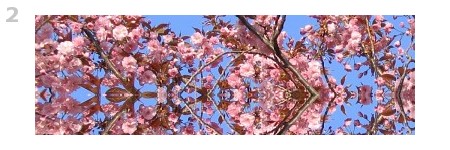
Zur besseren Darstellung des Verlaufs lege ich eine neue Hintergrundebene namens „Weißebene“ an, um danach der „Spiegelebene“ ein Verlauf ins Transparente hinzuzufügen.
- eine neue Eben in der Ebenenverwaltung über den Punkt: „Neue Ebene…“ mit weißem Hintergund anlegen und sie in der Ebenenreihenfolge nach ganz unten schieben
- nun in der Ebenenverwaltung ein Rechtsklick auf die „Spiegelebene“ und den Punkt: „Ebenenmaske hinzufügen…“ wählen
- die Einstellung: „Weiß (volle Deckkraft)“ nehmen
- in der Toolbox nun das „Verlaufswerkzeug“ wählen
- die Vordergrundfarbe schwarz und für die Hintergrundfarbe weiß auswählen
- nun den Verlauf vertikal von unten nach oben wählen und zwar nahe der Unterkante bis etwas über die Spiegelungskante hinweg
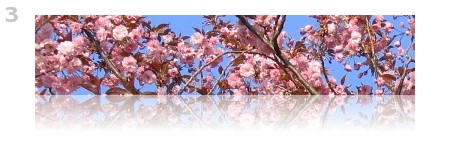
Fertig, das war es schon. So in Textform sieht es komplizierter aus als es eigentlich ist. Ich denke ein Screencast wäre da sicher die bessere Wahl, nur traue ich mich da noch nicht so recht ran 
Danke
Viel witziger wäre es doch, wenn du noch einen Welleneffekt für die Spiegelebene hinzufügst (ala Enlightement 16), so wie es jetzt ist, ist es langweilig.
@cosmo: Ich kenne den Welleneffekt von Enlightement nicht. Wie sieht der denn aus?
Wer sagt, dass mini Howtos nicht auch langweilig sein dürfen
So ähnlich habe ich auch das 2006-Logo zum letzten C3D2-Themenabend gemacht: http://www.c3d2.de/news/ta-jahresruecklick06.html
Kopiert, geflippt, mit Farbverlauf aufgehellt und dann trapezförmig verzogen, damit die spiegelnde Fläche etwas in den Raum ragt.
Ich meine doch nur das Endergebnis. Einfach nur spiegeln und einen Gradient rüber reicht noch nicht.
@cosmo: Um nur den simplen Effekt einer Spiegelung zu erreichen, ist das mini mini mini Howto doch genau richtig.
Ok raus mit der Sprache was genau reicht dir am Endergebnis noch nicht?
Nun, was reicht mir nicht? Es ist zu simpel? Nein, das meine ich nicht. Eher fehlt noch ein Effekt, der die Spiegelung noch weiter verfremdet, da es so nicht wirkt, besonders da das Original ja darüber sichtbar ist. Eine wellenartige Verzerrung, oder eine Eisstruktur wären doch schick. Denk mal drüber nach, vielleicht fällt dir ja noch was anderes nettes ein. Gimp kann doch eine Menge.
Einfach nur eine Spiegelung und einen weißen Gradienten drüber ist nicht genug, auch für ein mini-Howto nicht. Vielleicht kann man das ganze einfach noch weiterspinnen?
Auch ne Möglichkeit. Screencast ist nicht schwer. Trau dich….
[…] f